SSH是系统管理员和开发人员常用的远程连接工具,但在Windows系统上使用时可能会遇到各种连接问题。本文将详细介绍SSH连接失败的常见原因及解决方法,帮助你快速恢复连接。
首先需要确认SSH服务是否正常运行。在Windows系统中,可以通过以下步骤检查:
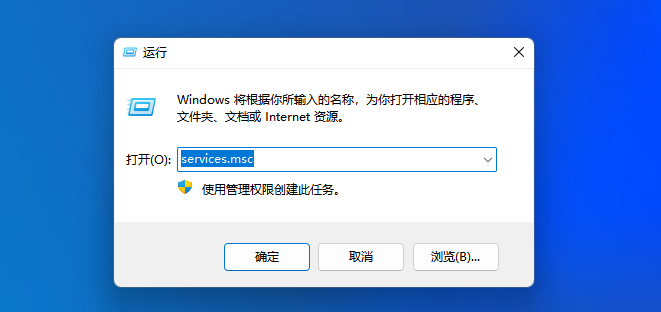
打开"服务"管理界面(按Win+R,输入services.msc)
查找"OpenSSH SSH Server"服务
确认服务状态为"正在运行"
如果服务未运行,右键点击选择"启动"
如果服务无法启动,可能需要重新安装SSH组件。在Windows 10/11中,可以通过"设置">"应用">"可选功能"来添加或修复OpenSSH服务器组件。
Windows防火墙可能会阻止SSH连接。要允许SSH通过防火墙:
打开"控制面板">"系统和安全">"Windows Defender防火墙"
点击"允许应用或功能通过Windows Defender防火墙"
找到"OpenSSH SSH Server",确保专用和公用网络都勾选
如果没有找到相关条目,可以手动添加端口22的入站规则
使用以下命令测试网络连通性:
ping目标IP地址telnet目标IP地址22
如果ping通但telnet不通,可能是端口被防火墙拦截或SSH服务未监听正确端口。如果都失败,则需要检查网络配置、路由或物理连接问题。
SSH服务器的配置文件通常位于C:\ProgramData\ssh\sshd_config。常见需要检查的配置项包括:
Port:确认SSH服务监听的端口(默认22)
PermitRootLogin:是否允许root登录
PasswordAuthentication:是否允许密码认证
AllowUsers:指定允许登录的用户
修改配置后需要重启SSH服务使更改生效。
如果连接时出现认证失败,可以尝试:
确认用户名和密码正确(注意Windows系统区分大小写)
检查用户是否在允许登录列表中
尝试使用密钥认证替代密码认证
查看系统事件查看器中的安全日志,获取详细错误信息
如果上述方法都无效,可以尝试:
使用ssh -v参数获取详细连接日志
检查系统资源是否充足(内存、CPU)
查看Windows事件查看器中的应用程序和系统日志
尝试临时禁用杀毒软件测试
检查是否有其他程序占用了22端口
如果无法快速解决SSH问题,可以考虑以下临时替代方案:
使用Windows远程桌面(RDP)连接
通过web控制台管理(如云服务提供商提供的控制台)
使用第三方远程管理工具
物理接触设备进行本地管理
通过以上步骤的系统排查,大多数SSH连接问题都能得到解决。如果问题依然存在,建议查阅更专业的技术文档或寻求技术支持。
本网通过AI自动登载内容,仅代表原作者观点和立场,本站仅做信息存储供学习交流。
显示全部
收起
本站部分文章来自网络或用户投稿,仅供信息存储。阅读前请先查看【免责声明】,若本文侵犯了原著者的合法权益,可联系我们进行处理。本文链接:https://m.trustany.com/intel/15515.html