.msi是微软的程序安装文件,不少小伙伴打开后会提示需要新应用打开.msi文件,不能直接打开,下面就给大家分享下.msi后缀文件打开安装方法。
Win10安装.msi后缀文件方法:
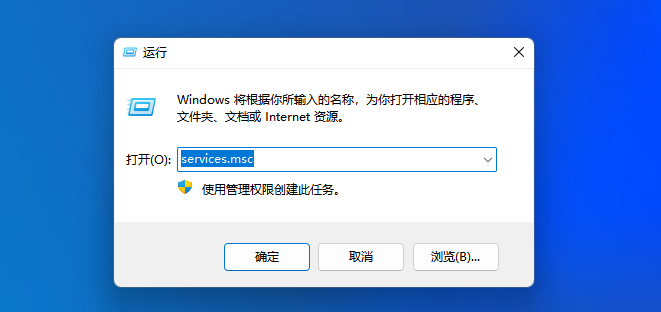
1、按“Win+r”或者鼠标右键点击开始图标,打开运行窗口,接着在运行窗口中输入“ services.msc” 命令,点击确定进入。如下图:
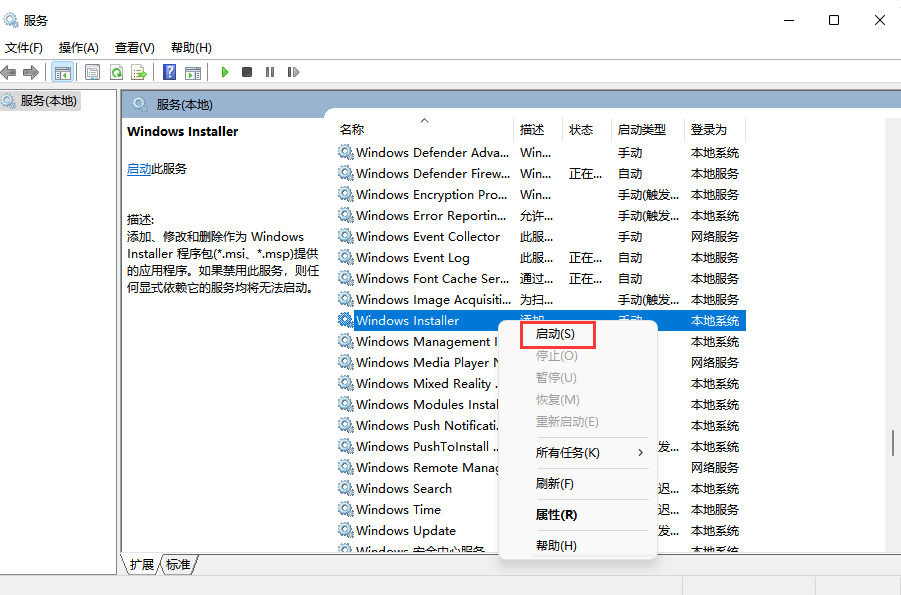
2、进入服务界面后找到“Windows Installer”服务,点击鼠标右键,选择“启动”。如下图:
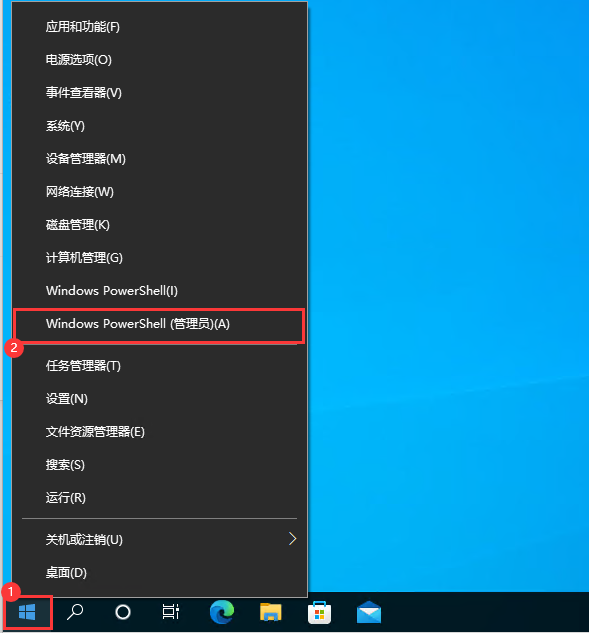
3、按“Win+X”鼠标右键开始图标,找到并打开“Windows PowerShell(管理员)(A)”。如下图:
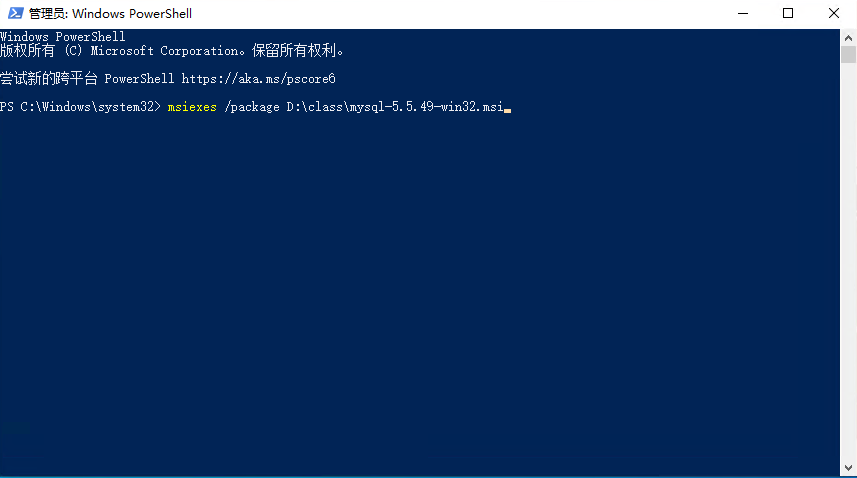
4、在命令窗口输入“msiexes /package 文件路径和文件名” ,然后按回车键。 (注意:路径不要出现中文,命令注意下空格不能多也不能少)
命令格式:例如:msiexes /package D:\class\mysql-5.5.49-win32.msi
注:路径D:\class 文件名: mysql-5.5.49-win32.msi需更改为你的.msi文件路径。
如下图:
5、以上命令执行完成后退出命令,接着再双击就可以打开该.msi文件就可以进行安装了。
本文来自于知乎作者:攀升科技,仅代表原作者个人观点。本站旨在传播优质文章,无商业用途。如不想在本站展示可联系删除
显示全部
收起
本站部分文章来自网络或用户投稿,仅供信息存储。阅读前请先查看【免责声明】,若本文侵犯了原著者的合法权益,可联系我们进行处理。本文链接:https://m.trustany.com/intel/19386.html